 Beschreibung
Verliere nie den Überblick. Behalte immer den Überblick mit deinen Shortlisten und gespeicherten Suchen.
Einstiegspunkt
-
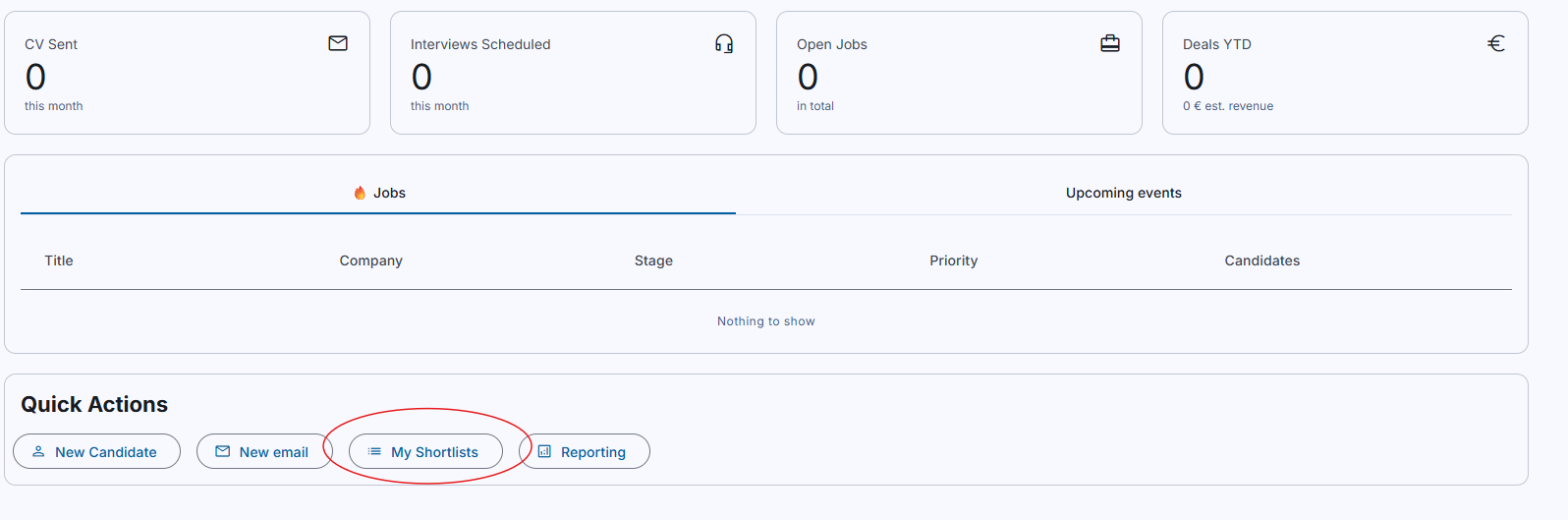
Klicke auf "My Shortlists" im Bereich Quick Actions
-
Klicke auf das Menü oben links, wähle den Menüpunkt “Shortlists” aus.
Schritt für Schritt
-
Über den Schalter auf der linken Seite (Only mine) kannst du entweder alle oder nur deine Shortlists anschauen
-
Du kannst über "Filter shortlists" auch nach dem Title suchen.

Neue Shortliste erstellen
-
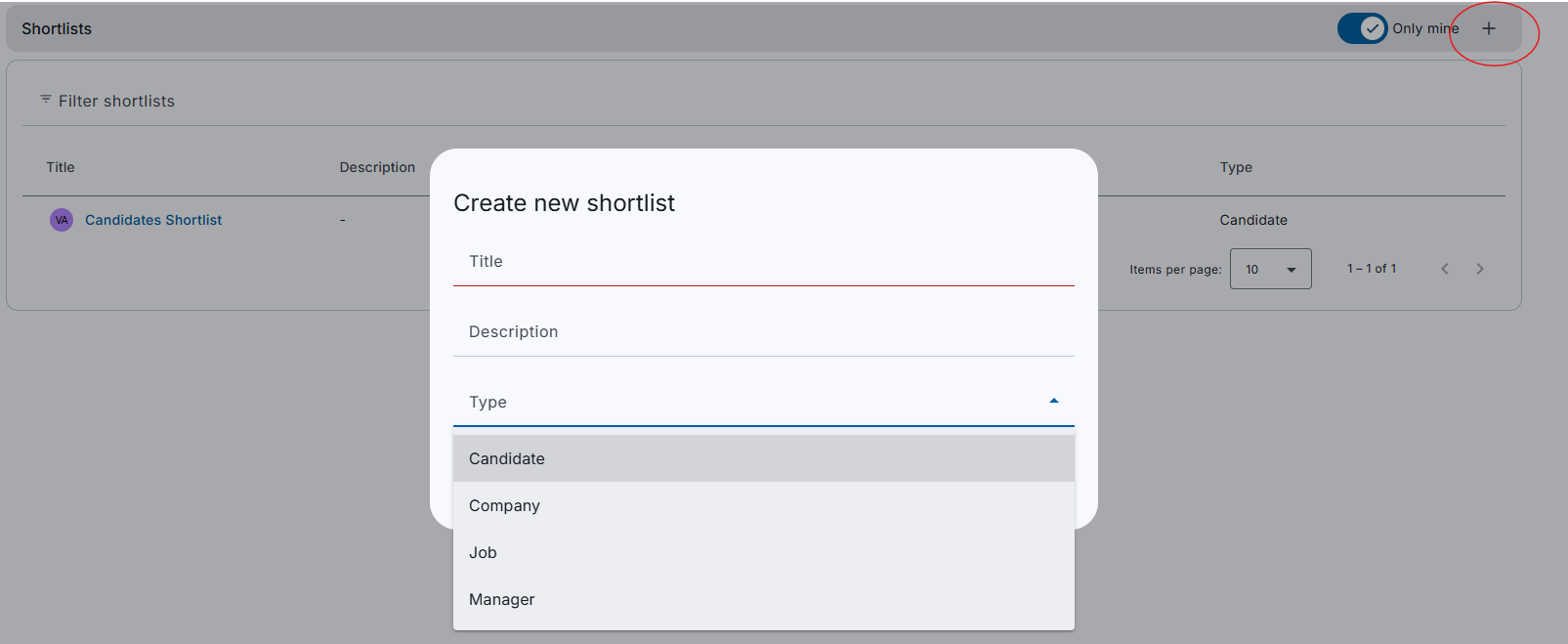
Über das Icon (Plus) kannst du eine neue Shortlist anlegen, fülle die Felder aus und gehe anschließend auf "Create"
Bestehende Shortliste ändern
-
Wähle in der Shortliste Übersicht eine Liste aus, um dir die Datensätze dieser Liste anzusehen.
-
 Auch in der Shortliste kannst du den Textfilter oben nutzen, um deine Liste nach bestimmten Begriffen zu filtern.
-
Ebenfalls hast du die Option auf die Spalten zu klicken und nach diesen deine Liste zu sortieren.
-
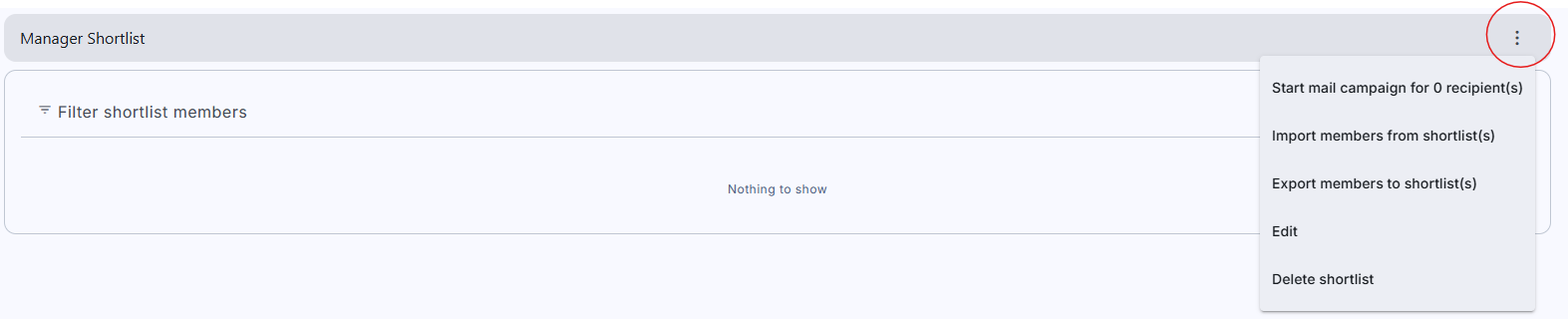
Oben rechts von der Kachel kannst du über das Icon (Punkte) mit der gesamten Shortliste interagieren:
-
Erstelle basierend auf deiner Shortliste eine Mail Kampagne.
-
Importiere Datensätze aus einer anderen Shortliste
-
Exportiere Datensätze in eine andere Shortliste
-
Editiere den Namen der Shortliste
-
Lösche deine Shortliste
-
Tipps & Tricks
-
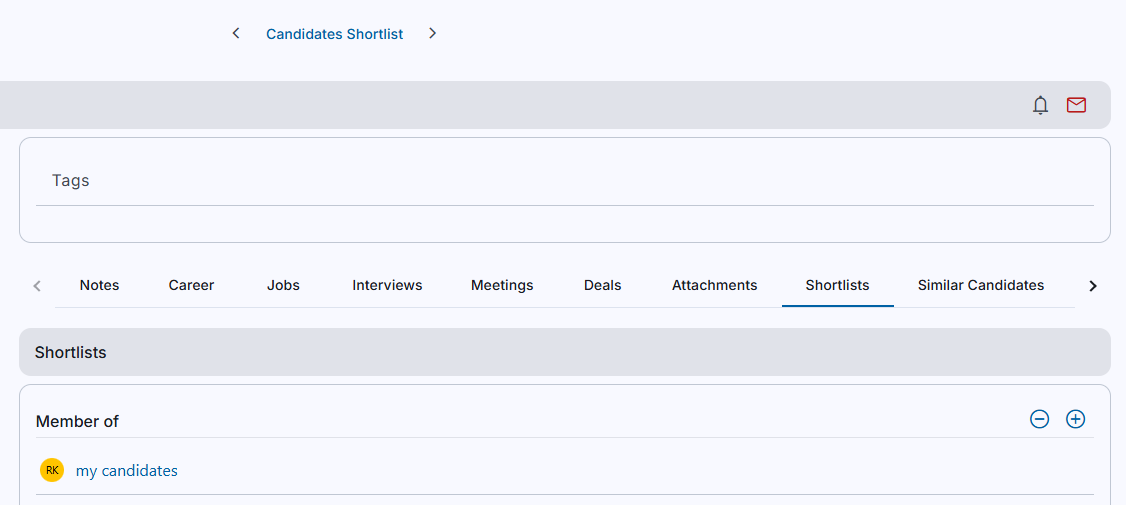
Wenn du einen Datensatz aus einer Shortliste heraus öffnest, siehst du mittig oben ein Navigationselement. Nutze es, um durch alle Datensätze zu springen. Ideal für Telefonlisten. Du hast immer alle Informationen parat und kannst jederzeit zurück zur Liste springen.
-
Bitte beachte, dass die maximale Größe der Shortliste abhängig von den Anhängen Deiner Kandidaten, Ansprechpartner, etc. ist. Die Beschränkung liegt bei ca. 450 MB