
Beschreibung
Lerne wie du einen Job erstellst und verwaltest, um stets den Überblick in deinen Bewerbungsprozessen zu behalten.
Schau dir ▶️ dieses Training ▶️an, um direkt durchzustarten.
Jobs anlegen
Einstiegspunkt
-
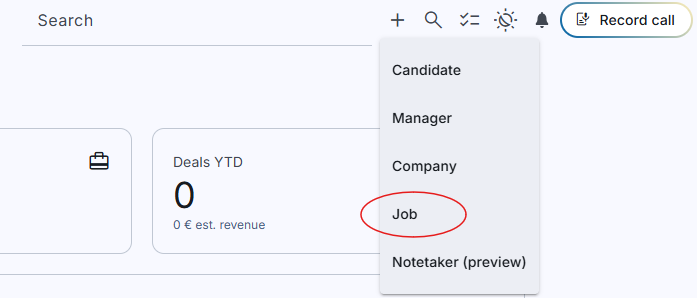
Klicke das Icon (Plus) im Schnellstartmenü oben rechts und wähle “Job” aus.
-
Klicke auf das Menü oben links, wähle den Bereich "Master Data" und anschließend “Job” aus.
-
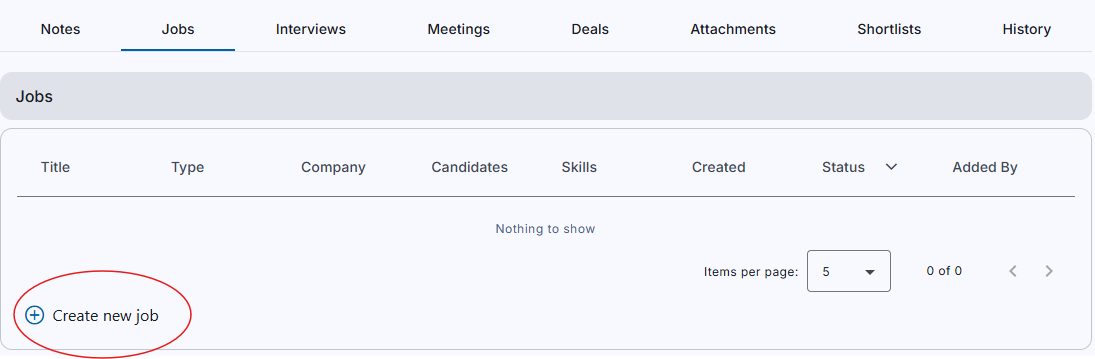
Klicke in einem Manager im Bereich “Jobs” auf "Create new job".
Schritt für Schritt
-
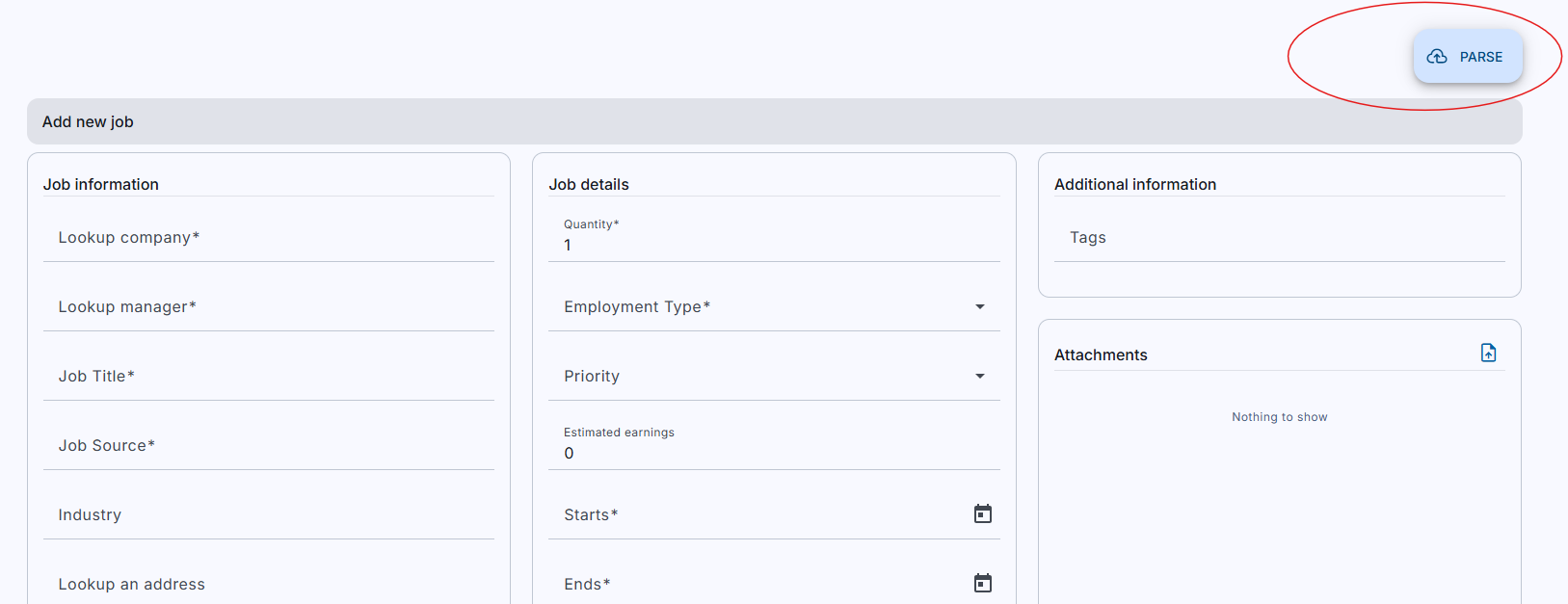
Über "Parse" kannst du die Stellenanzeige oder den Link mit Hilfe von KI einlesen und die Felder automatisch füllen.
Diese Funktion ist nur bei der Erstellung verfügbar.
-
Sofern die Company und der Manager noch nicht vorausgefüllt sind, suche anhand des Company Lookups nach einem Unternehmen in deinem System. Anschließend kannst du nach allen Managern suchen, die dieser Company zugeordnet sind.
-
Klicke auf den “Save” Button unten rechts.
-
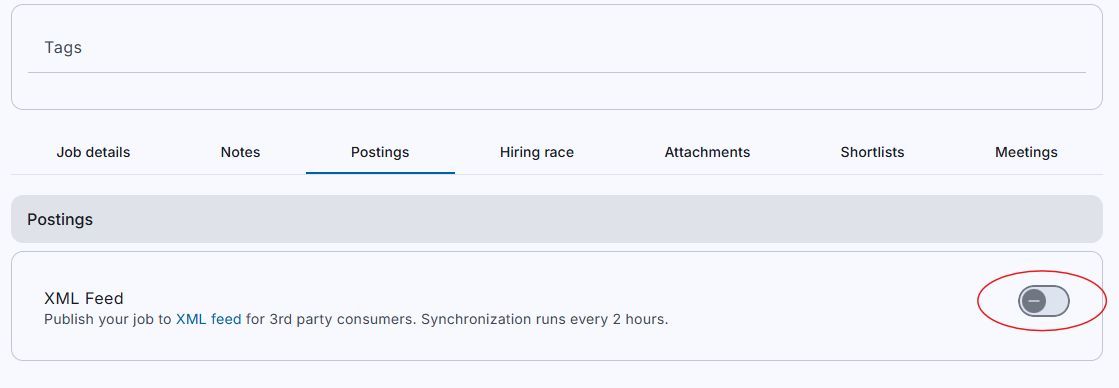
Nachdem die Felder ausgefüllt sind, kannst du den Job über "Postings" automatisch mit der Webseite synchronisieren.
Jobs bearbeiten
Job Stammdaten
-
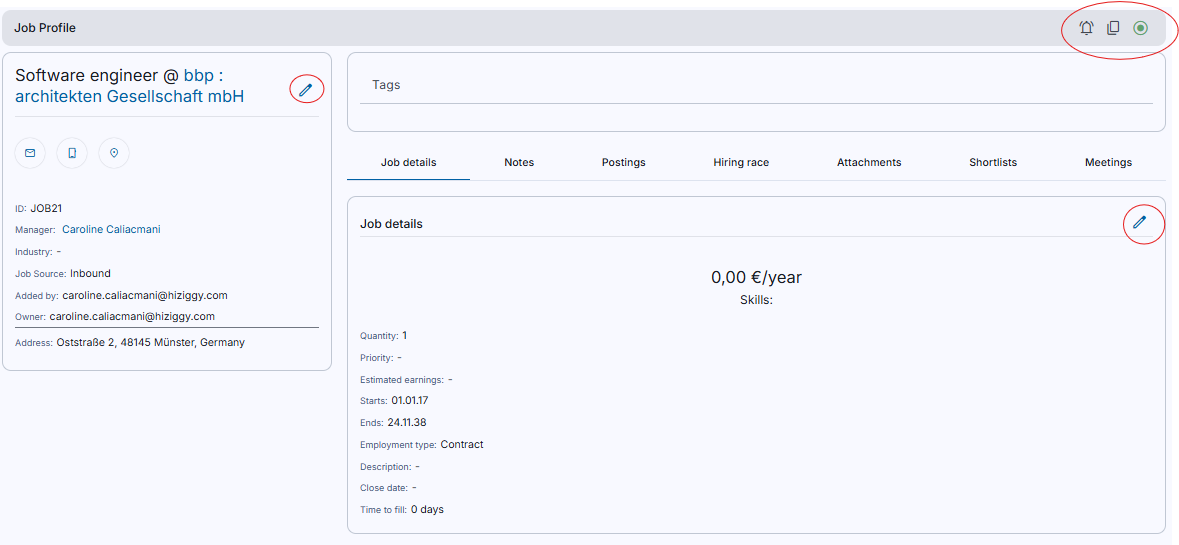
Oben rechts vom Job erkennst du den Status des Jobs anhand des Icons (Kreis). Der Job ist “Open”, wenn das Icon grün ist und “Closed”, wenn es rot ist. Du kannst den Status immer manuell beeinflussen, indem du das Icon klickst.
-
Im gleichen Bereich kannst du auch den Job kopieren und Reminder erstellen.
-
Über das Icon (Stift) kannst du den entsprechenden Bereich bearbeiten und aktualisieren. Deine Änderungen werden gespeichert, sobald du unten rechts auf den Button “Save” geklickt hast.
-
Du kannst deinem Job auch Tags hinterlegen.
Job Tabs
-
Notes
-
Postings
Synchronisiere deinen Job mit deiner Webseite und veröffentliche ihn dort, indem du den Schalter auf der rechten Seite von “XML-Feed” klickst.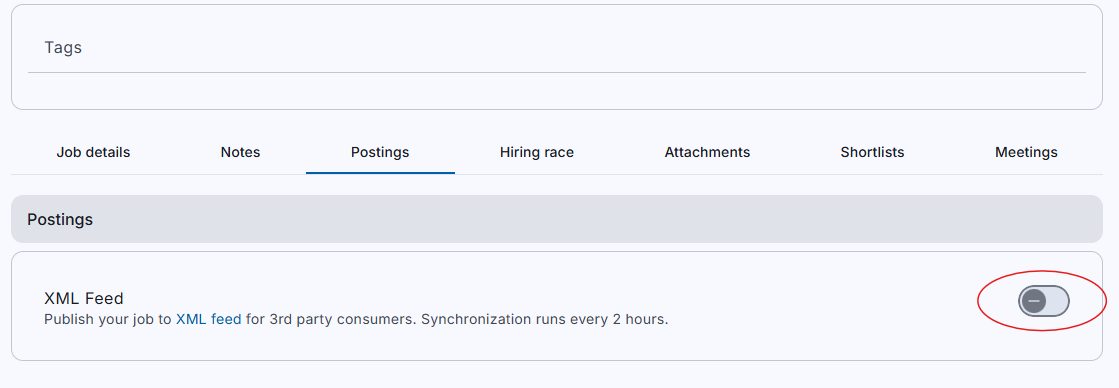
-
Hiring race
Das Hiring race bietet dir die Möglichkeit Kandidaten zum Job hinzuzufügen und durch den Bewerbungsprozess zu führen. -
Attachments
Hier kann ich Files hochladen und die Anhänge zum Job sehen. -
Shortlists
Hier kann ich meinen Job einer Shortlist hinzufügen. -
Meetings
Übersicht der Job Meetings.