
Kandidaten anlegen
Beschreibung
Du hast verschiedene Möglichkeiten in aiFind Kandidaten anzulegen:
-
Kandidaten manuell hinzufügen
-
Import aus Linkedin und Xing
-
AI-Parser
-
Kandidaten über die aiFind Schnittstelle (API) importieren
Einstiegspunkt
-
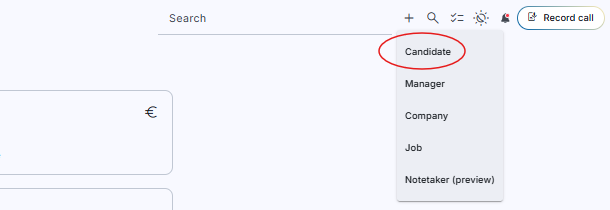
Klicke auf das "+" Icon im Schnellstartmenü oben rechts und wähle “Candidate” aus.
Schritt für Schritt
-
Befülle alle Felder und falls vorhanden lade den Lebenslauf hoch.
-
Beachte, dass alle mit * gekennzeichneten Felder, Pflichtfelder sind
-
Du hast nun zwei Möglichkeiten deinen Kandidaten zu speichern.
-
“Save” - dein Kandidat wird gespeichert ohne das dieser informiert wird.
-
“Save & Send Opt-in” - der Kandidat wird ebenfalls gespeichert und erhält zusätzlich eine Email mit Bestätigungslink gemäß EU-DSGVO.
-
AI-Parser
-
Alternativ kannst du auch unseren AI-Parser nutzen. Dieser analysiert den von dir bereitgestellten Lebenslauf und strukturiert die gewonnenen Informationen. Diese kannst du nach Deinem Geschmack verfeinern oder direkt abspeichern.
Der AI-Parser kann nur beim anlegen des Datensatzes verwendet werden.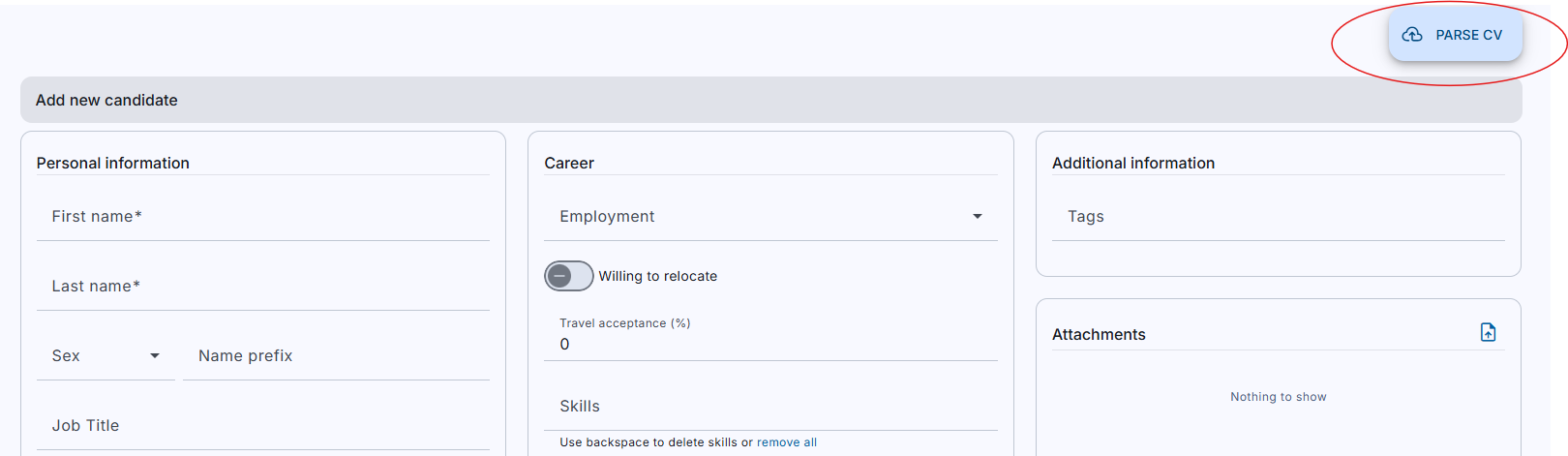
Wie das funktioniert, erklären wir dir im nächsten Training: Kandidaten mit dem AI-Parser anlegen
Import aus Linkedin und Xing
- Über eine Browser Erweiterung kannst du Kanidaten aus Social Media (Linkedin und Xing) importieren.
Wie das funktioniert, erklären wir dir im nächsten Training: aiFind Browser Erweiterung
Nutzung der aiFind Schnittstelle
-
Du hast mit aiFind die Option Kandidaten und natürlich auch weitere Daten automatisiert zu importieren. Erstelle deine eigenen Workflows mit Automatisierungstools wie Zapier, Make oder n8n oder entwickle eine eigene Schnittstelle mit unserer API.
Auf unserer Webseite findest du Webinare und Tutorials wie du mit Zapier Prozesse automatisieren kannst. Diese Use Cases sollen dir einen einfachen Start ermöglichen, um dich in der Welt von Automatisierung & KI zu behaupten.
Wichtige Information
Wenn du mit einem Prozessautomatisierungstool oder der API arbeiten möchtest, müssen wir dich dafür freischalten. Melde dich dazu bitte über support@aifind.io
Die Schnittstellendokumentation findest du in aiFind. Gehe dazu über das Menü in die Setting und klicke auf "API Keys". Dort haben wir die Dokumentation für Deine Entwicklung hinterlegt.
Kandidaten verwalten
Beschreibung
-
Lerne wie du Candidates in aiFind verwaltest und welche Möglichkeiten dir die Benutzeroberfläche bietet.
▶️ Training starten: Grundlagen II ▶️
Kandidaten Stammdaten
-
Die Stammdaten des Kandidaten auf der linken Seite können über ein Icon (Stift) bearbeitet und aktualisiert werden. Deine Änderungen werden gespeichert, sobald du unten rechts auf den Button “Save” geklickt hast.
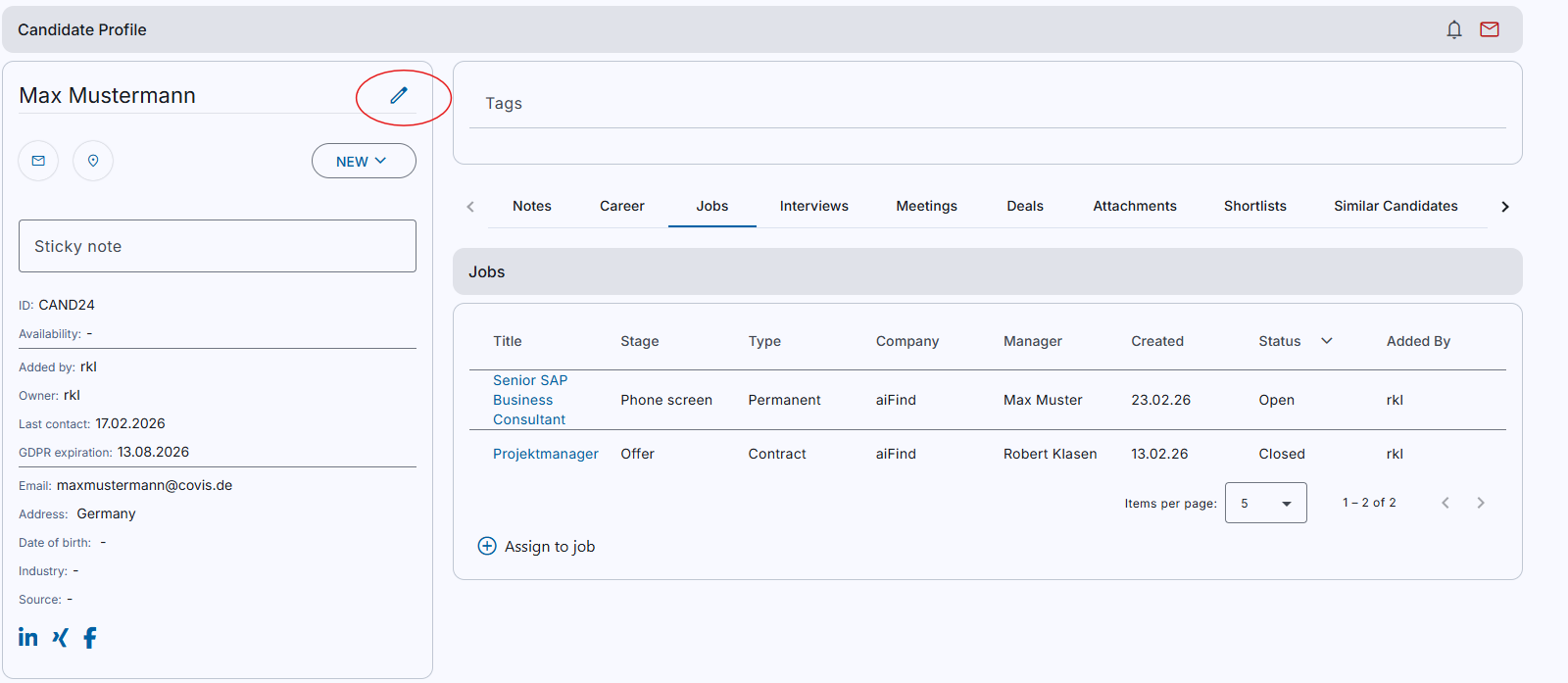 Über die Social Media Icons unten links kannst du auf den jeweiligen Plattformen nach dem Kandidaten suchen.
-
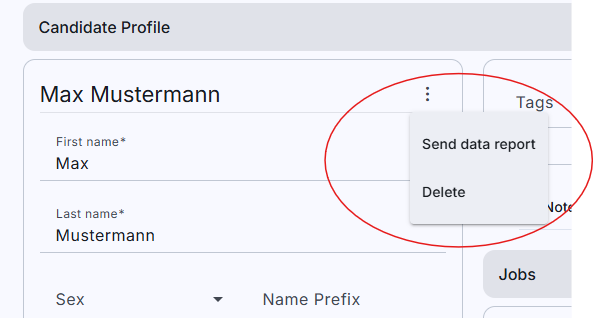 Wenn du im Bearbeitungsmodus auf die drei Punkte klickst kannst du über "Send data report" ganz bequem und datenschutzkonform einen Bericht an deinen Kandidaten senden.
Beachte, dass der Bericht automatisch direkt nach dem Klick an den Kandidaten gesendet wird!
-
Mit der entsprechenden Berechtigung kannst du hier auch über "Delete" den Datensatz löschen. Falls dir die Berechtiung fehlt, nehme Kontakt zu deinen Vorgesetzten auf.
Kandidaten Tabs
-
Auf der rechten Bildschirm Seite kannst du oben Tags hinzufügen und siehst alle Tabs die zum Kandidaten gehören.
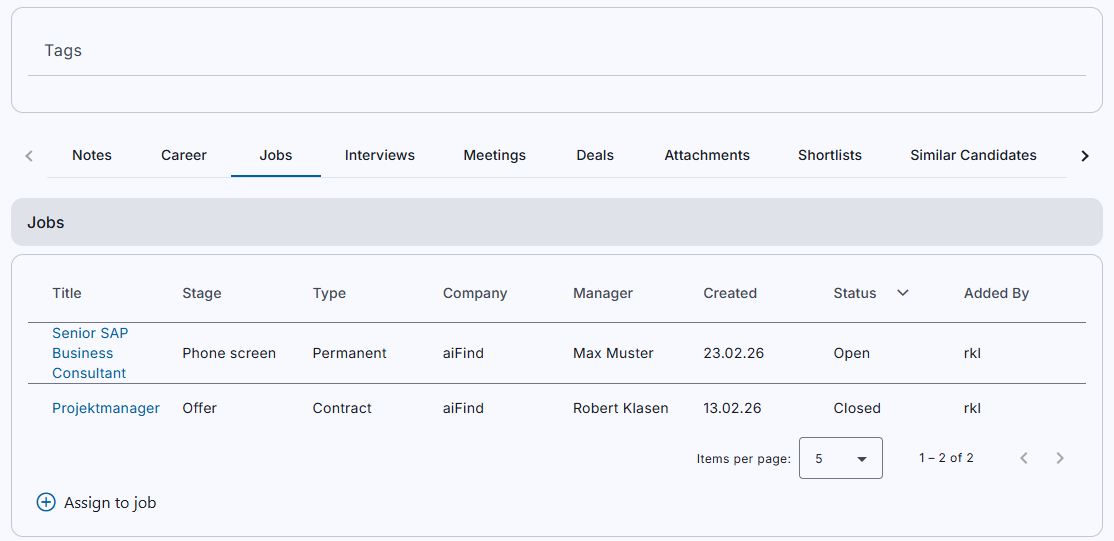
-
Notes
Hier kannst du Notizen zum Kandidaten erstellen. -
Career
Hier können Karriereinformationen zum Kandidaten ergänzt werden -
Jobs
Übersicht der Jobs / Füge den Kandidaten zu Jobs hinzu -
Interviews
Übersicht der Interviews / Anlage über -> Jobs -> Hiring Race -
Meetings
Übersicht der Meetings / Anlage über Notetaker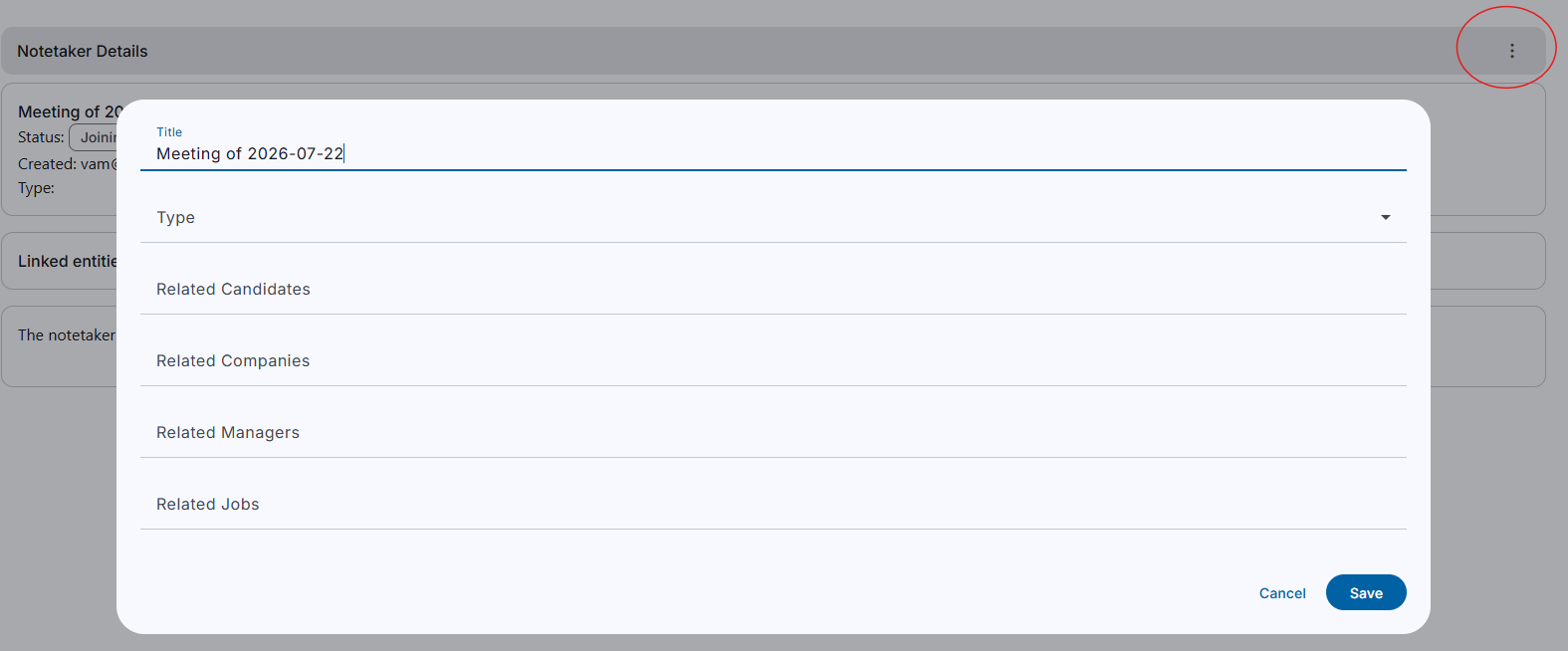
-
Deals
Übersicht der Deals -
Attachments
-
Dokumente hochladen
-
Dokumente runterladen
-
-
Shortlists
Übersicht der Shortlists / Füge den Kandidaten zu einer Shortlist hinzu -
Similar Candidates
Übersicht ähnlicher Kandidaten
-